
Sommaire
I) La méthode avant les valeurs
II) Les réglages qui changent vraiment l’image
- Gain, sensibilité, contraste : trouver le bon niveau d’information
- Antibruit, Ghost Reject, TVG : filtrer sans effacer les cibles
- Couleurs et contraste dynamique : mieux distinguer, pas seulement embellir
III) Réglages selon votre technologie
IV) Corriger l’image selon le symptôme
V) La méthode Comptoir Nautique
Réglages sonar Live : partir d'une bonne base, puis savoir quoi modifier
Deux pêcheurs peuvent utiliser le même sonar Live, le même écran et la même sonde… et obtenir deux images totalement différentes.
La raison n’est pas qu’il existe un réglage secret. C’est surtout qu’un sonar Live doit être adapté à la profondeur, la portée réellement utile, la taille du leurre, le fond, la végétation, la turbidité et la technologie utilisée.
Ce guide ne vous donnera donc pas un « réglage magique ». Il vous apprend à savoir quel paramètre modifier, dans quel ordre, et ce que vous risquez de perdre en le modifiant.
I) La méthode avant les valeurs
II) Les réglages qui changent vraiment l’image
- Gain, sensibilité, contraste : trouver le bon niveau d’information
- Antibruit, Ghost Reject, TVG : filtrer sans effacer les cibles
- Couleurs et contraste dynamique : mieux distinguer, pas seulement embellir
III) Réglages selon votre technologie
IV) Corriger l’image selon le symptôme
V) La méthode Comptoir Nautique
Réglages sonar Live : partir d'une bonne base, puis savoir quoi modifier
Deux pêcheurs peuvent utiliser le même sonar Live, le même écran et la même sonde… et obtenir deux images totalement différentes.
La raison n’est pas qu’il existe un réglage secret. C’est surtout qu’un sonar Live doit être adapté à la profondeur, la portée réellement utile, la taille du leurre, le fond, la végétation, la turbidité et la technologie utilisée.
Ce guide ne vous donnera donc pas un « réglage magique ». Il vous apprend à savoir quel paramètre modifier, dans quel ordre, et ce que vous risquez de perdre en le modifiant.
Avant de toucher aux réglages : partez d'une installation saine
Avant de régler : vérifiez que la sonde sait correctement où elle regarde
Un réglage logiciel ne corrigera jamais totalement une mauvaise orientation de sonde, une calibration incorrecte ou une installation perturbée.
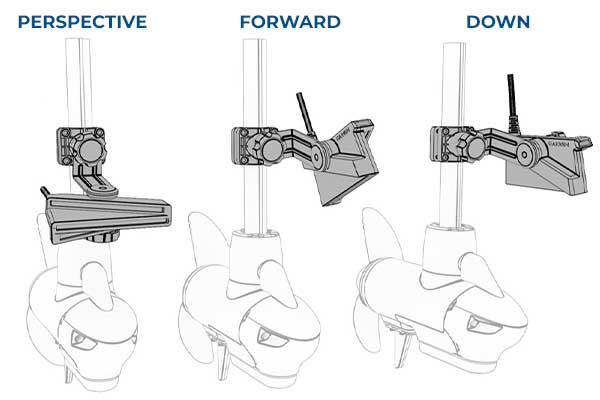
Sur Garmin, la documentation distingue clairement les modes Forward, Down et Perspective, l’orientation de sonde et les fonctions de stabilisation. Sur Lowrance, ActiveTarget 2 propose les vues Forward, Down et Scout. Humminbird MEGA Live 2 utilise également plusieurs modes d’affichage selon l’orientation de la sonde.
Avant toute optimisation : vérifiez le mode utilisé, l’orientation réelle de la sonde et la cohérence entre ce que vous regardez à l’écran et la direction physique du faisceau.
Commencez par la portée : c'est souvent le réglage qui change le plus vite la lecture
Pourquoi commencer par la portée ?
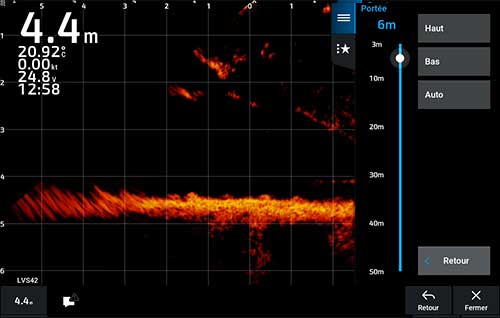
La portée détermine la quantité de zone que l’écran doit représenter. Si vous affichez 35m ou 40m devant le bateau alors que vous pêchez réellement à 10m – 15m, les poissons et votre leurre occupent mécaniquement moins de pixels à l’écran.
À l’inverse, une portée trop courte peut faire sortir la cible de la zone affichée.
La bonne logique : affichez la zone que vous êtes réellement capable de pêcher, pas la distance maximale que votre sonar peut théoriquement montrer.
Gain, sensibilité, contraste : cherchez l'information utile, pas l'écran le plus propre
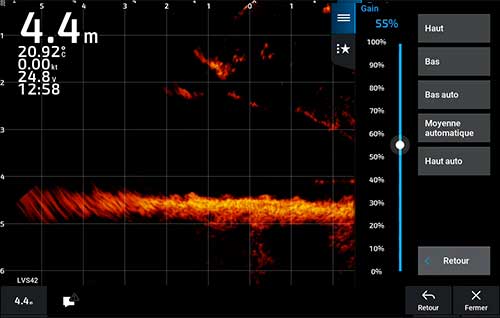
Quel que soit le fabricant, le principe reste proche : augmenter le gain / la sensibilité / le contraste fait apparaître davantage d’informations, mais également davantage de bruit ou de retours faibles.
Le danger est de rechercher une image tellement « propre » que le petit leurre, un poisson en bord de faisceau ou une cible faible disparaissent.
Objectif : monter suffisamment pour voir ce qui vous intéresse, puis accepter un léger niveau de bruit plutôt que supprimer de l’information utile.
Antibruit, img. Fantome, TVG, StableView : chaque filtre doit répondre à un problème précis
Un filtre n’améliore pas magiquement le sonar : il décide surtout quelles informations afficher ou atténuer.
- Noise Reject / Antibruit : réduit les interférences et le clutter.
- Ghost Reject Garmin : vise les images dupliquées ou réfléchies liées notamment aux retours très forts.
- TVG Garmin : agit sur la sensibilité variable dans le temps et sert surtout à gérer le bruit proche de la surface.
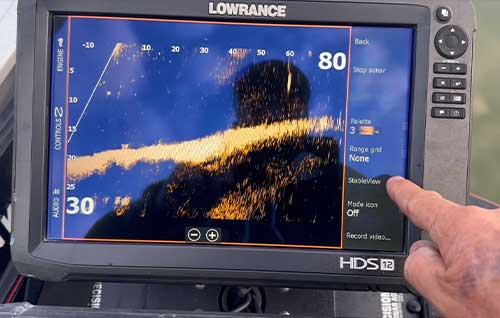
- StableView Lowrance : compense les mouvements de la sonde et du bateau pour stabiliser l’image.
Le bon filtre est celui qui corrige un problème identifié. Plus vous filtrez, plus vous devez vérifier que le leurre et les petites cibles restent visibles.
Couleurs et contraste dynamique : mieux séparer les retours
Les réglages de couleur ne servent pas uniquement à choisir une palette agréable. Sur certaines technologies, ils modifient réellement la façon dont les retours faibles et forts sont séparés.
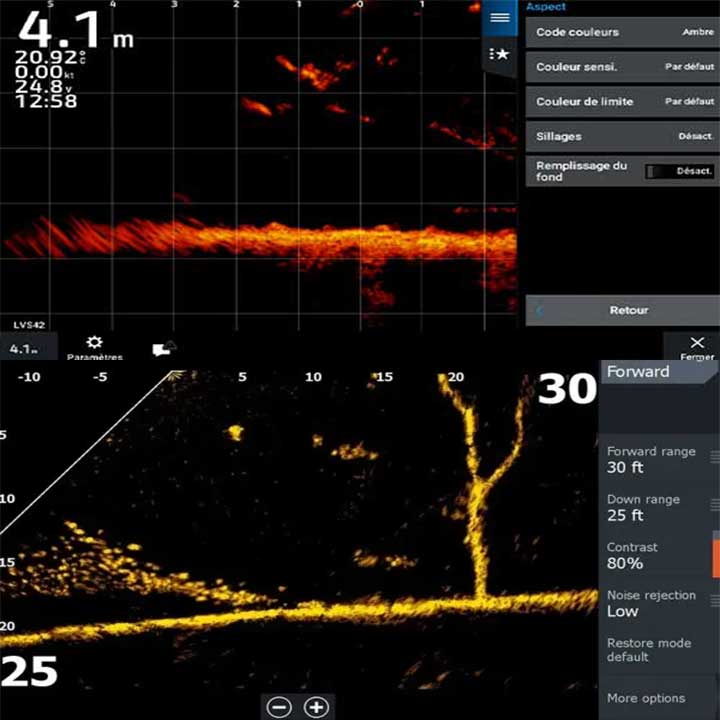
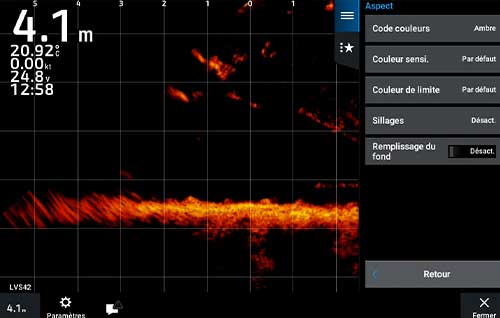
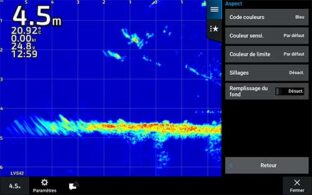
Sur Garmin LiveScope 2, Couleur de sensibilité renforce les variations de couleur entre les retours, tandis que Limite de couleur masque progressivement les retours les plus faibles.
Sur MEGA Live 2, Dynamic Contrast change le compromis entre image propre et suivi des petits leurres : Balanced est le point de départ général, High nettoie davantage l’image en faible profondeur, et Low conserve davantage de faibles retours pour le suivi des appâts en profondeur.
Réglages selon votre technologie : Garmin, Humminbird ou Lowrance
Les trois technologies n’utilisent pas exactement les mêmes commandes. Utilisez les onglets ci-dessous pour n’afficher que les réglages qui concernent votre matériel.
Garmin LiveScope : partir d’une base, puis comprendre les compromis
Réglages officiels à connaître :
- Couleur de limite : réglable de 30 à 90 %. Plus la limite monte, plus les retours faibles sont masqués.
- Supr. image fantôme : Garmin recommande désormais Auto comme point de départ sur LiveScope 2.
- Antibruit : pour maximiser le suivi d’un leurre, Garmin recommande Faible ou Désactivé.
- TVG : à utiliser surtout si le bruit proche de la surface masque les cibles.
Humminbird MEGA Live 2 : les presets constructeur sont très utiles
Humminbird publie directement trois bases de réglage pour la MEGA Live 2 :
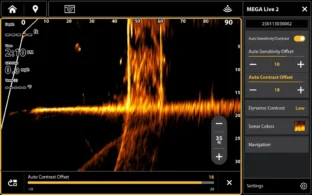
- Conditions générales : Dynamic Contrast Balanced / Sensitivity 10 / Contrast 10.
- Faible profondeur ou image encombrée : Dynamic Contrast High / Sensitivity 10 / Contrast 10.
- Eau plus profonde et suivi du leurre : Dynamic Contrast Low / Sensitivity 10 / Contrast 10.
Humminbird précise que la Sensitivity agit sur la force apparente de l’ensemble des retours, alors que le Contrast agit sur la séparation entre les retours forts et faibles. Un contraste plus faible facilite le suivi des petits leurres ; un contraste plus élevé peut aider à réduire le clutter.
Lowrance ActiveTarget 2 : moins de réglages, mais une logique très claire
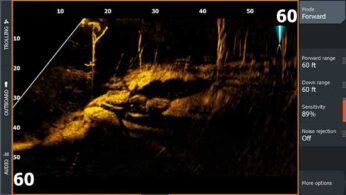
La documentation actuelle Elite FS recommande Auto Contrast comme point de départ dans la plupart des conditions. Vous pouvez ensuite corriger la valeur automatique en +/− sans quitter le mode Auto.
- Range : détermine la zone visible ; réduisez-la si tout paraît trop petit.
- Contrast : plus de contraste = davantage de détails visibles mais aussi davantage de clutter ; trop bas peut masquer des cibles.
- Noise Rejection : filtre les interférences et réduit le clutter.
- StableView : compense le mouvement du bateau et de la sonde pour stabiliser l’image.
- Target Trails : laisse une rémanence permettant de lire plus facilement le déplacement des cibles.
- Range Grid : aide à estimer la distance des poissons et du leurre.
Attention au vocabulaire : selon l’écran et la version logicielle, la documentation Lowrance utilise « Sensitivity » ou « Contrast ». Basez-vous toujours sur le menu réellement présent sur votre appareil.
Corrigez l'image à partir de ce que vous voyez réellement
Choisissez le symptôme qui ressemble le plus à votre écran. L’objectif est de modifier un seul paramètre à la fois, puis d’observer le résultat.
Commencez par la cause la moins destructive :
- Réduisez légèrement gain / sensibilité / contraste.
- Si l’image reste trop chargée, augmentez progressivement le filtrage (Noise Reject / Antibruit).
- Sur Garmin LiveScope 2, utilisez la Limite de couleur pour masquer certains retours faibles sans nécessairement écraser tout le gain.
- Sur MEGA Live 2 en faible profondeur, testez Dynamic Contrast High.
Après chaque changement, vérifiez que le leurre et les petites cibles restent visibles.
- Réduisez la portée si le leurre occupe trop peu de place à l’écran.
- Augmentez progressivement gain / sensibilité / contraste.
- Réduisez le niveau de filtrage si nécessaire.
- Sur Garmin, Antibruit Faible ou Désactivé est la recommandation actuelle pour privilégier le suivi du leurre.
- Sur MEGA Live 2 en profondeur, Dynamic Contrast Low privilégie davantage les faibles retours et le suivi des appâts.
- Vérifiez d’abord le gain / contraste : un réglage trop élevé accentue les retours forts.
- Sur Garmin, suppr. image fantome cible précisément les faux retours et duplications associés aux retours de fond très forts.
- Utilisez la Limite de couleur avec modération : trop haute, elle peut aussi supprimer des petits poissons ou votre leurre.
- Vérifiez que la sonde est solidement montée et dans le bon mode.
- Sur Lowrance, activez StableView pour compenser les mouvements de la sonde et du bateau.
- Sur Garmin, vérifiez les paramètres de stabilisation / orientation / étalonnage avant d’essayer de compenser le problème par le gain ou les filtres.
Avant de toucher aux filtres, réduisez la portée.
C’est l’une des erreurs les plus fréquentes : afficher beaucoup plus d’eau que la zone que vous êtes réellement en train de pêcher. Vous gagnez rarement de l’information utile, mais vous réduisez la taille visuelle des poissons et du leurre.
La méthode Comptoir Nautique : régler sans se perdre
1. Revenir à une base connue.
Réglages usine ou profil sauvegardé.
2. Régler la portée.
N’affichez que la zone réellement utile.
3. Régler gain / sensibilité / contraste.
Montez jusqu’à voir le leurre et les cibles, sans chercher un écran totalement vide de bruit.
4. Ajuster l’affichage.
Color Gain / Color Limit Garmin, Dynamic Contrast Humminbird, Contrast Lowrance.
5. Ajouter les filtres uniquement si nécessaire.
Antibruit, Suppr. img. fantôme , TVG… chaque filtre doit répondre à un problème précis.
6. Sauvegarder le résultat.
Créez plusieurs profils si vous changez souvent de profondeur ou de technique : faible profondeur, verticale, longue portée, eau chargée.
FAQ - Réglages sonar Live
Non. Profondeur, portée, type de fond, turbidité, taille du leurre, mode de vue et technologie utilisée influencent directement le résultat. Les presets sont des points de départ, pas des vérités universelles.
Pas forcément. Une image trop filtrée peut supprimer les petits retours que vous cherchez à suivre. Le bon réglage est celui qui montre clairement le leurre, les poissons et les structures utiles avec un niveau de bruit acceptable.
Parce que la zone utile occupe davantage de place à l’écran. Un poisson ou un leurre affiché dans 15 m de portée est généralement plus facile à interpréter que le même retour noyé dans 40 m de zone affichée.
Non. Garmin recommande Suppr. img fantome : Auto comme base sur LiveScope 2 et Antibruit : Faible ou Désactivé lorsque la priorité est le suivi du leurre. Un filtrage trop agressif peut supprimer des retours faibles utiles.
Humminbird recommande Balanced dans la plupart des conditions, High en faible profondeur ou lorsque l’image est encombrée, et Low pour la profondeur et le suivi des petits leurres, en acceptant davantage de clutter.
Commencez par Auto Contrast, puis réglez la portée. N’utilisez Noise Rejection que si le clutter ou les interférences le justifient. StableView est utile lorsque les mouvements du bateau ou de la sonde rendent l’image difficile à lire.
Vous voulez passer au sonar Live ou faire évoluer votre installation ?